
 dudurocha
 Introdução: Por que personalizar seu Galaxy Z Flip 7 e Z Flip 6?
Personalizar seu Galaxy Z Flip 7 ou Z Flip 6 é muito mais do que apenas mudar a aparência do aparelho. Além de conferir um toque único e estiloso, essa customização pode alavancar sua produtividade diária. Esses celulares dobráveis oferecem recursos exclusivos que, quando configurados de forma estratégica, tornam o uso muito mais eficiente e prático. Por exemplo, a tela externa permite incorporar widgets que facilitam o acesso rápido às funções essenciais, evitando a necessidade de abrir o dispositivo constantemente.
Neste artigo, você encontrará uma abordagem completa sobre como tirar o máximo proveito desse recurso, assim como dicas dos melhores aplicativos que potencializam o desempenho desses dispositivos dobráveis. Além disso, exploraremos formas de configurar a interface para que tudo fique acessível, organizado e visualmente atrativo, facilitando sua rotina seja no trabalho ou no lazer.
Portanto, se você deseja transformar seu Galaxy Z Flip em uma ferramenta personalizada, que alia estética e praticidade, acompanhe as próximas seções. Consequentemente, ao aplicar as sugestões apresentadas, seu smartphone dobrável passará a ser um verdadeiro aliado para otimizar tarefas e expressar seu estilo pessoal.
Widgets e aplicativos na tela externa: transforme seu Galaxy Z Flip
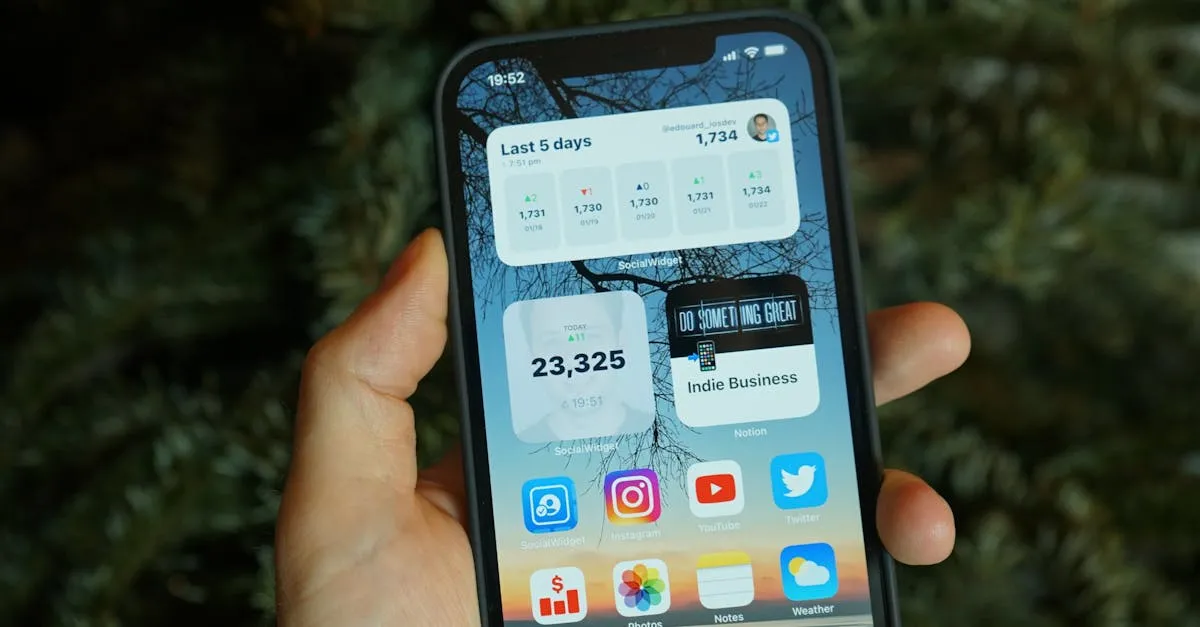
A tela externa dos celulares dobráveis oferece uma forma inovadora de interagir com o dispositivo sem necessidade de abri-lo completamente. Assim, os widgets presentes nesse espaço funcionam como atalhos inteligentes, permitindo o acesso rápido a funções essenciais. Além disso, essa funcionalidade reduz o tempo de uso do aparelho e preserva a bateria, uma vez que não é preciso ativar totalmente a tela principal.
Contudo, essa tela possui limitações quanto ao tamanho e à complexidade dos widgets, o que exige escolher opções otimizadas para visualização compacta. Por exemplo, páginas completas de aplicativos geralmente não são suportadas, o que reforça a importância de utilizar widgets simplificados. Portanto, priorizar ferramentas que exibam informações resumidas torna a experiência mais fluida e prática.
Entre os aplicativos que se adaptam facilmente e tiram proveito desse recurso, destacam-se os mensageiros, como WhatsApp e Telegram, que exibem notificações e permitem respostas rápidas. Assim, você pode ler mensagens e responder sem abrir o celular totalmente. Além disso, players de música, como Spotify e YouTube Music, possibilitam controlar a reprodução – pausar, avançar ou retroceder faixas – diretamente pela tela externa.
Outro exemplo importante são os leitores de e-mail, que mostram prévias das mensagens recebidas, permitindo que você decida rapidamente se uma resposta imediata é necessária. Por isso, explorar a utilização desses widgets incrementa a produtividade diária e melhora o fluxo de tarefas.
Para uma experiência ainda mais integrada, vale a pena conferir aplicativos de terceiros otimizados para telas externas, disponíveis em lojas oficiais. Dessa forma, é possível ampliar as possibilidades dentro das limitações físicas do aparelho e personalizar funcionalmente seu dispositivo para atender às suas necessidades diárias.
Good Lock e MultiStar: as ferramentas essenciais para personalização
Good Lock e MultiStar são aplicativos desenvolvidos para ampliar as possibilidades de personalização da interface do Galaxy Z Flip. Enquanto o Good Lock é um conjunto modular que oferece ajustes avançados para a interface do sistema, o MultiStar funciona como um complemento focado em recursos específicos para dispositivos dobráveis, incluindo a otimização da tela externa.
Além disso, essas ferramentas possibilitam configurar widgets, atalhos e funcionalidades exclusivas, proporcionando uma experiência adaptada às suas necessidades. Por exemplo, com o Good Lock, é possível reorganizar a tela de bloqueio, ajustar notificações e definir ações rápidas, enquanto o MultiStar permite controlar melhor o comportamento da tela externa, como exibir widgets interativos e atalhos dinâmicos.
Para instalar e configurar esses aplicativos, siga estes passos:
- Primeiramente, acesse a Galaxy Store ou o site oficial do Good Lock para baixar o app principal.
- Em seguida, instale o módulo MultiStar dentro do Good Lock, garantindo compatibilidade com seu modelo dobrável.
- Posteriormente, conceda todas as permissões solicitadas, especialmente acessibilidade e sobreposição de tela, pois elas são essenciais para o funcionamento correto e a personalização dos widgets.
- Depois, explore as opções de personalização para selecionar quais widgets e atalhos aparecerão na tela externa, ajustando tamanho, posição e funcionalidades.
Contudo, é fundamental manter esses aplicativos atualizados para garantir compatibilidade completa e segurança. Dessa forma, você maximiza a produtividade e transforma a interação com seu celular dobrável em uma experiência fluida e personalizada.
Para aprofundar o uso desses recursos e descobrir outras funcionalidades avançadas do seu dispositivo, visite a página oficial do Good Lock.
Como configurar e organizar seus widgets na tela principal e externa
Personalizar os widgets tanto na tela inicial quanto na tela externa do Galaxy Z Flip é uma forma eficiente de otimizar seu uso diário. Para adicionar um widget, mantenha o dedo pressionado sobre um espaço vazio da tela desejada. Assim, surgirá a opção Widgets. Toque nela para visualizar todas as opções disponíveis.
Além disso, você pode escolher diferentes tamanhos e aspectos, como 20×9 ou 21×9, que se adaptam ao formato dobrável do aparelho. Para isso, ao selecionar um widget, deslize para ver as variações de tamanho e defina aquela que melhor atende sua necessidade visual.
Para mover os widgets, basta segurá-los e arrastar para a posição desejada. Contudo, caso queira reorganizar, segure o widget e arraste para um novo local, ou até para outra tela. Essa função é válida tanto para widgets na tela principal quanto na externa.
Além disso, é possível configurar seus aplicativos favoritos para acesso rápido diretamente nos widgets. Para isso, adicione o widget específico do aplicativo ou personalize as opções do widget MultiStar, que oferece maior controle sobre a tela externa.
Por fim, se deseja maior produtividade e personalização, explore ferramentas complementares recomendadas no site oficial do Good Lock, que aprimoram o gerenciamento dos widgets no dispositivo.
- Toque longo em espaço vazio → escolha Widgets.
- Selecione widget → ajuste tamanho e aspecto (ex: 20×9, 21×9).
- Segure widget → arraste para posicionar ou reorganizar.
- Adicione aplicativos favoritos via widgets ou complementos.
- Utilize apps oficiais para personalização avançada como Good Lock.
Dicas para aumentar a produtividade com personalização
Personalizar widgets vai muito além da estética; quando bem planejada, essa configuração pode transformar seu celular em uma poderosa ferramenta de eficiência. Portanto, a escolha dos aplicativos essenciais para manter sempre à mão é fundamental. Por exemplo, priorize apps de e-mail, mensagens instantâneas e controle multimídia, pois eles atendem às ações mais frequentes do dia a dia.
Assim, você pode ler e responder e-mails rápidos diretamente pela tela inicial, economizando tempo ao evitar a abertura completa do aplicativo. Além disso, controlar músicas ou podcasts por meio dos widgets facilita o gerenciamento das suas playlists durante atividades como exercícios ou deslocamentos.
Contudo, o atendimento imediato de mensagens instantâneas é um dos maiores benefícios da personalização, já que muitas vezes uma resposta rápida é necessária sem comprometer o fluxo de trabalho. Consequentemente, manter esses recursos aparente cria uma combinação eficaz entre beleza e funcionalidade, deixando o dispositivo mais agradável e, ao mesmo tempo, prático.
A seguir, algumas sugestões para aproveitar ao máximo essa personalização:
- Escolha widgets que exibam notificações e atalhos para apps de produtividade, como o Outlook ou Slack;
- Configure controles de mídia para ajustar rapidamente o volume, avançar faixas ou pausar sem precisar abrir o player;
- Utilize widgets com respostas rápidas para aplicativos de mensagens, agilizando a comunicação sem interrupções;
- Personalize espaços com informações relevantes, como agenda do dia, previsão do tempo e lembretes.
Entretanto, para quem deseja uma personalização ainda mais completa, vale a pena explorar ferramentas exclusivas que ampliam o gerenciamento visual e funcional dos widgets. Assim, seu celular não será apenas um dispositivo bonito, mas também uma central eficiente para as tarefas diárias.
Erros comuns e como evitá-los na personalização do Galaxy Z Flip
Ao personalizar o Galaxy Z Flip, muitos usuários podem enfrentar desafios que comprometem a experiência de uso. Por exemplo, permissões insuficientes frequentemente impedem que widgets atualizem corretamente ou funcionem como esperado. Portanto, é essencial garantir que os aplicativos tenham todas as autorizações necessárias para acesso a dados e notificações. Além disso, verificar as configurações de economia de bateria ajuda a evitar que widgets sejam desativados automaticamente em segundo plano.
Contudo, outro problema comum está relacionado à incompatibilidade entre certos apps e os widgets disponíveis para personalização. Assim, utilizar ferramentas renomadas, como o KWGT, pode ampliar as opções e garantir maior estabilidade. Além disso, manter os aplicativos e o sistema atualizados evita falhas que surgem com versões antigas.
Apesar disso, alguns widgets podem não sincronizar dados automaticamente ou apresentar atrasos na atualização. Consequentemente, limpar o cache do aplicativo ou reiniciar o dispositivo são soluções práticas que frequentemente resolvem essas questões. Além disso, desinstalar widgets que não estejam funcionando corretamente e reinstalá-los costuma corrigir problemas temporários.
Para assegurar uma experiência fluida, considere também as seguintes recomendações:
- Verifique sempre a compatibilidade do widget com a versão do sistema operacional;
- Evite excessos na quantidade de widgets para não sobrecarregar a memória do dispositivo;
- Configure permissões e notificações para que os widgets possam acessar informações em tempo real;
- Consulte tutoriais e fóruns oficiais para sanar dúvidas específicas e obter atualizações recentes.
Dessa forma, é possível minimizar os erros comuns e aproveitar a personalização de widgets de forma eficiente e prática, transformando o aparelho em uma central versátil para o dia a dia.
Conclusão: aproveite ao máximo seu Galaxy Z Flip 7 e Z Flip 6
A personalização do Galaxy Z Flip 7 e Z Flip 6 com aplicativos e widgets traz benefícios que vão além da estética, tornando o uso do smartphone muito mais prático e produtivo. Além disso, adaptar a interface conforme suas necessidades facilita o acesso rápido a informações essenciais e otimiza o tempo gasto nas tarefas diárias. Consequentemente, você terá um dispositivo que acompanha seu ritmo e estilo de vida de forma exclusiva.
Portanto, experimentar as dicas abordadas ajuda a evitar problemas comuns e eleva a experiência a outro patamar. Por exemplo, ao utilizar ferramentas especializadas, é possível criar widgets personalizados que combinam funcionalidade e design, aprimorando a interação diária. Ademais, manter-se atento às permissões e configurações garante que os recursos operem com eficiência sem comprometer a autonomia do aparelho.
Contudo, a exploração contínua das funcionalidades é fundamental. Assim, recomenda-se assistir a vídeos tutoriais detalhados, como os disponíveis em plataformas como o YouTube, para aprofundar o conhecimento e descobrir novos recursos interessantes. Além disso, acompanhar atualizações de apps e do sistema operacional assegura melhor desempenho e ampla compatibilidade.
Confira abaixo alguns passos para potencializar ainda mais seu smartphone:
- Teste diferentes widgets para organizar informações conforme sua rotina;
- Explore apps de personalização que ampliam as possibilidades do dispositivo;
- Participe de fóruns e comunidades online para trocar dicas e soluções;
- Atualize regularmente seus apps para garantir a maior estabilidade;
- Utilize tutoriais confiáveis para implementar customizações avançadas.
Dessa maneira, é possível transformar seu Galaxy Z Flip 7 e Z Flip 6 em uma ferramenta inteligente e elegante, com visual único e maior produtividade. Portanto, não hesite em aplicar essas orientações e descobrir todo o potencial escondido no seu smartphone.
